Domain bestcomp.de kaufen?
Wir ziehen mit dem Projekt
bestcomp.de um.
Sind Sie am Kauf der Domain
bestcomp.de interessiert?
domain@kv-gmbh.de · 0541-91531010
Domain bestcomp.de kaufen?
Wie funktionieren Powerline Adapter im Mesh-Netzwerk?
Powerline Adapter im Mesh-Netzwerk funktionieren, indem sie das vorhandene Stromnetz nutzen, um Daten zwischen den Adaptern zu übertragen. Jeder Adapter fungiert als Knotenpunkt im Netzwerk und ermöglicht eine nahtlose Verbindung zwischen den Geräten. Durch die Verwendung von Mesh-Technologie können die Adapter miteinander kommunizieren und automatisch den besten Weg für die Datenübertragung wählen, um eine optimale Leistung zu gewährleisten. **
Wie viele dLAN Adapter kann ich in einem Netzwerk verwenden?
Wie viele dLAN Adapter Sie in einem Netzwerk verwenden können, hängt von verschiedenen Faktoren ab. In der Regel können Sie bis zu acht dLAN Adapter in einem Netzwerk verwenden, da dies die maximale Anzahl ist, die die meisten Hersteller empfehlen. Es ist jedoch wichtig zu beachten, dass die Leistung und Stabilität des Netzwerks mit jeder zusätzlichen Verbindung abnehmen können. Es wird empfohlen, die Anzahl der dLAN Adapter so gering wie möglich zu halten, um eine optimale Leistung zu gewährleisten. Es ist auch wichtig sicherzustellen, dass alle Adapter kompatibel sind und dass das Netzwerk ordnungsgemäß konfiguriert ist, um Interferenzen und Leistungsprobleme zu minimieren. **

Ähnliche Suchbegriffe für Siemens-Netzwerk-Adapter
Top-Angebote
Produkte zum Begriff Siemens-Netzwerk-Adapter:
-
EFB Elektronik USB3.2 Netzwerk Adapter, C-Stecker- Buchse (USB-C, RJ45 (1x)), Netzwerk Adapter, SchwarzDer USB 3.2 Netzwerk Adapter von EFB Elektronik ist eine leistungsstarke Lösung für die Verbindung von Geräten über Ethernet. Mit einem Typ-C Stecker und einer RJ45 Buchse ermöglicht dieser Adapter eine Datenübertragungsrate von bis zu 2,5 Gbit/s, was ihn ideal für Anwendungen macht, die hohe Bandbreiten erfordern. Der Adapter ist extern und bietet eine einfache Plug-and-Play-Installation, die mit verschiedenen Betriebssystemen kompatibel ist, darunter Microsoft Windows und Apple MacOS. Mit einer Länge von 0,15 Metern ist er kompakt und leicht zu transportieren, was ihn zu einer praktischen Wahl für den Einsatz zu Hause oder unterwegs macht. Der Adapter unterstützt mehrere Ethernet-Standards, darunter 10Base-T, 100Base-TX, 1000Base-T und 2.5 GBase-T, was eine flexible Nutzung in unterschiedlichen Netzwerkanforderungen ermöglicht. - Unterstützt Datenübertragungsraten von bis zu 2,5 Gbit/s - Kompatibel mit verschiedenen Ethernet-Standards (10M/100M/1G/2.5G) - Einfache Plug-and-Play-Installation ohne zusätzliche Treiber - Kompakte Bauweise mit einer Länge von 0,15 Metern für einfache Handhabung.32,53 €*Versand: 0,00 €Sichere Weiterleitung zum Anbieter
-
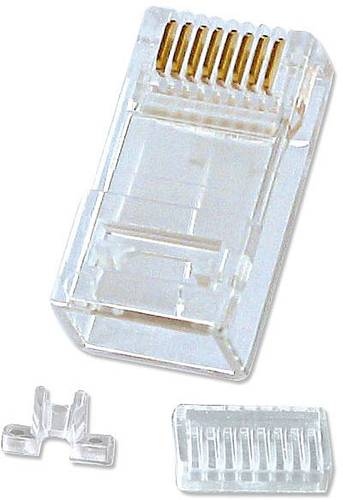
LINDY Netzwerk Adapter TransparentCat.6 UTP10 Crimpstecker UTP RJ45 Cat.6 ungeschirmt für die Assemblierung von Patchkabeln Kontakte mit Goldauflage 1,27µm.Geignet zum crimpen von starren und flexiblen KabelMit Einführhilfe zur leichteren MontageKabelknickschutz bzw. Kabelschuhe finden Sie in verschiedenen Farben unter den Artikelnummern 60385 bis 60391 (für nachträgliche Montage).6,30 €*Versand: 5,95 €Sichere Weiterleitung zum Anbieter
-
Viking AC43 Netzwerk-AdapterSteckdose - Netzadapter, Nabe, Steckdose, 4 x AC (230 V, 16 A) Ausgang, 2 x USB-A (5 V / 3 A, 9 V / 2 A, 12 V / 1,5 A), 1 x USB-C (5 V / 3 A, 9 V / 2,22 A, 12 V / 1,67 A), kompakte Abmessungen, ON/OFF-Schalter, bis zu 7 Geräte können gleichzeitig geladen werden Netzadapter Viking AC43Der Viking AC43 bietet eine effiziente und stilvolle Lösung zur Stromversorgung Ihrer Geräte. Der kompakte und elegante Würfeladapter revolutioniert das Laden und die Stromverso23,86 €*Versand: 4,99 €Sichere Weiterleitung zum Anbieter
-
Viking AC34 Netzwerk-AdapterSteckdose - 3× AC-Ausgang, 3× USB-A (5 V/2,4 A), 1× USB-C (5 V/3 A) max. 16 A/230 V~3500 W/50 Hz, LED-Taschenlampe, lädt bis zu 7 Geräte gleichzeitig Viking AC34 NetzgerätDer Viking AC34 ist eine effiziente und elegante Lösung für die Stromversorgung Ihrer Geräte. Der kompakte und elegante Adapter revolutioniert die Stromversorgung und das Aufladen13,90 €*Versand: 4,99 €Sichere Weiterleitung zum Anbieter

-
Wie funktioniert ein Computer Netzwerk?
Wie funktioniert ein Computer Netzwerk? **
-
Welche Geräte sind im Netzwerk?
Um herauszufinden, welche Geräte sich in einem Netzwerk befinden, kann man verschiedene Methoden verwenden. Eine Möglichkeit ist die Verwendung von Netzwerkscannern, die alle aktiven Geräte im Netzwerk identifizieren können. Eine andere Methode ist die Überprüfung der DHCP-Lease-Tabelle des Routers, um zu sehen, welche Geräte eine IP-Adresse zugewiesen bekommen haben. **
-
Warum wird der USB LAN Adapter unter Windows 10 als nicht identifiziertes Netzwerk erkannt?
Es gibt mehrere mögliche Gründe, warum ein USB LAN Adapter unter Windows 10 als nicht identifiziertes Netzwerk erkannt werden kann. Es könnte sein, dass der Treiber für den Adapter nicht korrekt installiert ist oder nicht mit Windows 10 kompatibel ist. Es könnte auch sein, dass es ein Problem mit der Netzwerkkonfiguration gibt, wie z.B. eine fehlerhafte IP-Adresse oder DNS-Einstellungen. Es könnte auch sein, dass der Adapter defekt ist oder nicht richtig mit dem Computer verbunden ist. **
-
Wie kann man verschiedene Geräte und Systeme erfolgreich in ein Netzwerk integrieren?
Man sollte sicherstellen, dass alle Geräte und Systeme kompatibel sind und über die erforderlichen Schnittstellen verfügen. Zudem ist eine sorgfältige Planung und Konfiguration des Netzwerks notwendig, um eine reibungslose Integration zu gewährleisten. Regelmäßige Updates und Wartung sind ebenfalls wichtig, um die Sicherheit und Leistung des Netzwerks aufrechtzuerhalten. **
Wie erkenne ich Geräte im Netzwerk?
Um Geräte im Netzwerk zu erkennen, kannst du verschiedene Methoden verwenden. Eine Möglichkeit ist die Verwendung von Netzwerk-Scannern, die alle Geräte im Netzwerk identifizieren und deren IP-Adressen anzeigen können. Alternativ kannst du auch die Netzwerkverwaltungsfunktionen deines Routers oder Switches nutzen, um eine Liste der verbundenen Geräte einzusehen. Ein weiterer Ansatz ist die Verwendung von Netzwerkdiagnosetools wie Ping oder Traceroute, um die Erreichbarkeit und Verbindungsgeschwindigkeit zu überprüfen. Schließlich kannst du auch auf die Benutzeroberfläche der einzelnen Geräte zugreifen, um deren Netzwerkeinstellungen und Verbindungen zu überprüfen. **
Welche Geräte sind in meinem Netzwerk?
Um herauszufinden, welche Geräte sich in Ihrem Netzwerk befinden, können Sie verschiedene Methoden anwenden. Eine Möglichkeit ist die Verwendung von Netzwerk-Scanning-Tools wie Nmap oder Advanced IP Scanner. Diese Tools können Ihnen eine Liste aller aktiven Geräte in Ihrem Netzwerk anzeigen, einschließlich Computer, Smartphones, Drucker und andere verbundene Geräte. Eine weitere Möglichkeit ist die Überprüfung der Geräteliste in Ihrem Router. Die meisten Router verfügen über eine Funktion, mit der Sie alle verbundenen Geräte anzeigen können. Dazu müssen Sie sich in das Router-Interface einloggen und die Liste der verbundenen Geräte überprüfen. Sie können auch die Netzwerkübersichtsfunktion in Ihrem Betriebssystem verwenden, um eine Liste der verbundenen Geräte anzuzeigen. In Windows können Sie dies über die Eingabe von "cmd" und "ipconfig /all" in der Eingabeaufforderung tun. In macOS können Sie die Netzwerkübersicht im Systemeinstellungen-Menü aufrufen. Zusätzlich können Sie auch physisch durch Ihr Zuhause gehen und nach Geräten suchen, die mit Ihrem Netzwerk verbunden sind. Dies kann Ihnen helfen, verborgene oder nicht identifizierte Geräte zu entdecken, die möglicherweise nicht in **
Top-Angebote
Produkte zum Begriff Siemens-Netzwerk-Adapter:
-
Hannemann, Sabrina: Netzwerk PolitikNetzwerk Politik , Schulbuch , Batteriemanagementsysteme (BMS) > Batterien, BMS & Brennstoffzellen , Auflage: 13. Auflage 2023, Erscheinungsjahr: 202402, Produktform: Kartoniert, Titel der Reihe: Netzwerk Politik##, Autoren: Foehst, Dietmar~Schmittlein, Filbina~Jütting, Lisa~Kolb, Alexander~Hannemann, Sabrina~Hlawatsch, Klaus~Eding, Albert, Edition: NED, Auflage: 23013, Auflage/Ausgabe: 13. Auflage 2023, Seitenzahl/Blattzahl: 320, Keyword: Unterrichtswerke, Fachschema: Politische Bildung / Berufsbezogenes Schulbuch, Fachkategorie: Unterricht und Didaktik: Berufsausbildung, Region: Bayern, Bildungszweck: Für die Berufsbildung, Warengruppe: HC/Berufsschulbücher, Fachkategorie: Berufsausbildung, Thema: Verstehen, Text Sprache: ger, UNSPSC: 49019900, Warenverzeichnis für die Außenhandelsstatistik: 49019900, Verlag: Westermann Berufl.Bildung, Verlag: Westermann Berufl.Bildung, Verlag: Westermann Berufliche Bildung GmbH, Produktverfügbarkeit: 02, Länge: 266, Breite: 196, Höhe: 17, Gewicht: 805, Produktform: Kartoniert, Genre: Schule und Lernen, Genre: Schule und Lernen, Vorgänger: 2413815 A19779089 A7299407 A5239260 A4438084, Vorgänger EAN: 9783824200337, Herkunftsland: DEUTSCHLAND (DE), Katalog: deutschsprachige Titel, Katalog: Gesamtkatalog, Katalog: Kennzeichnung von Titeln mit einer Relevanz > 30, Katalog: Lagerartikel, Book on Demand, ausgew. Medienartikel, Relevanz: 0500, Tendenz: +1, Unterkatalog: AK, Unterkatalog: Bücher, Unterkatalog: Hardcover, Unterkatalog: Lagerartikel, Unterkatalog: Schulbuch,32,50 €*Versand: 0,00 €Sichere Weiterleitung zum Anbieter
-
EFB Elektronik USB3.2 Netzwerk Adapter, C-Stecker- Buchse (USB-C, RJ45 (1x)), Netzwerk Adapter, SchwarzDer USB 3.2 Netzwerk Adapter von EFB Elektronik ist eine leistungsstarke Lösung für die Verbindung von Geräten über Ethernet. Mit einem Typ-C Stecker und einer RJ45 Buchse ermöglicht dieser Adapter eine Datenübertragungsrate von bis zu 2,5 Gbit/s, was ihn ideal für Anwendungen macht, die hohe Bandbreiten erfordern. Der Adapter ist extern und bietet eine einfache Plug-and-Play-Installation, die mit verschiedenen Betriebssystemen kompatibel ist, darunter Microsoft Windows und Apple MacOS. Mit einer Länge von 0,15 Metern ist er kompakt und leicht zu transportieren, was ihn zu einer praktischen Wahl für den Einsatz zu Hause oder unterwegs macht. Der Adapter unterstützt mehrere Ethernet-Standards, darunter 10Base-T, 100Base-TX, 1000Base-T und 2.5 GBase-T, was eine flexible Nutzung in unterschiedlichen Netzwerkanforderungen ermöglicht. - Unterstützt Datenübertragungsraten von bis zu 2,5 Gbit/s - Kompatibel mit verschiedenen Ethernet-Standards (10M/100M/1G/2.5G) - Einfache Plug-and-Play-Installation ohne zusätzliche Treiber - Kompakte Bauweise mit einer Länge von 0,15 Metern für einfache Handhabung.32,53 €*Versand: 0,00 €Sichere Weiterleitung zum Anbieter
-
LINDY Netzwerk Adapter TransparentCat.6 UTP10 Crimpstecker UTP RJ45 Cat.6 ungeschirmt für die Assemblierung von Patchkabeln Kontakte mit Goldauflage 1,27µm.Geignet zum crimpen von starren und flexiblen KabelMit Einführhilfe zur leichteren MontageKabelknickschutz bzw. Kabelschuhe finden Sie in verschiedenen Farben unter den Artikelnummern 60385 bis 60391 (für nachträgliche Montage).6,30 €*Versand: 5,95 €Sichere Weiterleitung zum Anbieter
-
Wie funktionieren Powerline Adapter im Mesh-Netzwerk?
Powerline Adapter im Mesh-Netzwerk funktionieren, indem sie das vorhandene Stromnetz nutzen, um Daten zwischen den Adaptern zu übertragen. Jeder Adapter fungiert als Knotenpunkt im Netzwerk und ermöglicht eine nahtlose Verbindung zwischen den Geräten. Durch die Verwendung von Mesh-Technologie können die Adapter miteinander kommunizieren und automatisch den besten Weg für die Datenübertragung wählen, um eine optimale Leistung zu gewährleisten. **
-
Wie viele dLAN Adapter kann ich in einem Netzwerk verwenden?
Wie viele dLAN Adapter Sie in einem Netzwerk verwenden können, hängt von verschiedenen Faktoren ab. In der Regel können Sie bis zu acht dLAN Adapter in einem Netzwerk verwenden, da dies die maximale Anzahl ist, die die meisten Hersteller empfehlen. Es ist jedoch wichtig zu beachten, dass die Leistung und Stabilität des Netzwerks mit jeder zusätzlichen Verbindung abnehmen können. Es wird empfohlen, die Anzahl der dLAN Adapter so gering wie möglich zu halten, um eine optimale Leistung zu gewährleisten. Es ist auch wichtig sicherzustellen, dass alle Adapter kompatibel sind und dass das Netzwerk ordnungsgemäß konfiguriert ist, um Interferenzen und Leistungsprobleme zu minimieren. **
-
Wie funktioniert ein Computer Netzwerk?
Wie funktioniert ein Computer Netzwerk? **
-
Welche Geräte sind im Netzwerk?
Um herauszufinden, welche Geräte sich in einem Netzwerk befinden, kann man verschiedene Methoden verwenden. Eine Möglichkeit ist die Verwendung von Netzwerkscannern, die alle aktiven Geräte im Netzwerk identifizieren können. Eine andere Methode ist die Überprüfung der DHCP-Lease-Tabelle des Routers, um zu sehen, welche Geräte eine IP-Adresse zugewiesen bekommen haben. **
Ähnliche Suchbegriffe für Siemens-Netzwerk-Adapter
-
Viking AC43 Netzwerk-AdapterSteckdose - Netzadapter, Nabe, Steckdose, 4 x AC (230 V, 16 A) Ausgang, 2 x USB-A (5 V / 3 A, 9 V / 2 A, 12 V / 1,5 A), 1 x USB-C (5 V / 3 A, 9 V / 2,22 A, 12 V / 1,67 A), kompakte Abmessungen, ON/OFF-Schalter, bis zu 7 Geräte können gleichzeitig geladen werden Netzadapter Viking AC43Der Viking AC43 bietet eine effiziente und stilvolle Lösung zur Stromversorgung Ihrer Geräte. Der kompakte und elegante Würfeladapter revolutioniert das Laden und die Stromverso23,86 €*Versand: 4,99 €Sichere Weiterleitung zum Anbieter
-
Viking AC34 Netzwerk-AdapterSteckdose - 3× AC-Ausgang, 3× USB-A (5 V/2,4 A), 1× USB-C (5 V/3 A) max. 16 A/230 V~3500 W/50 Hz, LED-Taschenlampe, lädt bis zu 7 Geräte gleichzeitig Viking AC34 NetzgerätDer Viking AC34 ist eine effiziente und elegante Lösung für die Stromversorgung Ihrer Geräte. Der kompakte und elegante Adapter revolutioniert die Stromversorgung und das Aufladen13,90 €*Versand: 4,99 €Sichere Weiterleitung zum Anbieter
-
Warum wird der USB LAN Adapter unter Windows 10 als nicht identifiziertes Netzwerk erkannt?
Es gibt mehrere mögliche Gründe, warum ein USB LAN Adapter unter Windows 10 als nicht identifiziertes Netzwerk erkannt werden kann. Es könnte sein, dass der Treiber für den Adapter nicht korrekt installiert ist oder nicht mit Windows 10 kompatibel ist. Es könnte auch sein, dass es ein Problem mit der Netzwerkkonfiguration gibt, wie z.B. eine fehlerhafte IP-Adresse oder DNS-Einstellungen. Es könnte auch sein, dass der Adapter defekt ist oder nicht richtig mit dem Computer verbunden ist. **
-
Wie kann man verschiedene Geräte und Systeme erfolgreich in ein Netzwerk integrieren?
Man sollte sicherstellen, dass alle Geräte und Systeme kompatibel sind und über die erforderlichen Schnittstellen verfügen. Zudem ist eine sorgfältige Planung und Konfiguration des Netzwerks notwendig, um eine reibungslose Integration zu gewährleisten. Regelmäßige Updates und Wartung sind ebenfalls wichtig, um die Sicherheit und Leistung des Netzwerks aufrechtzuerhalten. **
-
Wie erkenne ich Geräte im Netzwerk?
Um Geräte im Netzwerk zu erkennen, kannst du verschiedene Methoden verwenden. Eine Möglichkeit ist die Verwendung von Netzwerk-Scannern, die alle Geräte im Netzwerk identifizieren und deren IP-Adressen anzeigen können. Alternativ kannst du auch die Netzwerkverwaltungsfunktionen deines Routers oder Switches nutzen, um eine Liste der verbundenen Geräte einzusehen. Ein weiterer Ansatz ist die Verwendung von Netzwerkdiagnosetools wie Ping oder Traceroute, um die Erreichbarkeit und Verbindungsgeschwindigkeit zu überprüfen. Schließlich kannst du auch auf die Benutzeroberfläche der einzelnen Geräte zugreifen, um deren Netzwerkeinstellungen und Verbindungen zu überprüfen. **
-
Welche Geräte sind in meinem Netzwerk?
Um herauszufinden, welche Geräte sich in Ihrem Netzwerk befinden, können Sie verschiedene Methoden anwenden. Eine Möglichkeit ist die Verwendung von Netzwerk-Scanning-Tools wie Nmap oder Advanced IP Scanner. Diese Tools können Ihnen eine Liste aller aktiven Geräte in Ihrem Netzwerk anzeigen, einschließlich Computer, Smartphones, Drucker und andere verbundene Geräte. Eine weitere Möglichkeit ist die Überprüfung der Geräteliste in Ihrem Router. Die meisten Router verfügen über eine Funktion, mit der Sie alle verbundenen Geräte anzeigen können. Dazu müssen Sie sich in das Router-Interface einloggen und die Liste der verbundenen Geräte überprüfen. Sie können auch die Netzwerkübersichtsfunktion in Ihrem Betriebssystem verwenden, um eine Liste der verbundenen Geräte anzuzeigen. In Windows können Sie dies über die Eingabe von "cmd" und "ipconfig /all" in der Eingabeaufforderung tun. In macOS können Sie die Netzwerkübersicht im Systemeinstellungen-Menü aufrufen. Zusätzlich können Sie auch physisch durch Ihr Zuhause gehen und nach Geräten suchen, die mit Ihrem Netzwerk verbunden sind. Dies kann Ihnen helfen, verborgene oder nicht identifizierte Geräte zu entdecken, die möglicherweise nicht in **
* Alle Preise verstehen sich inklusive der gesetzlichen Mehrwertsteuer und ggf. zuzüglich Versandkosten. Die Angebotsinformationen basieren auf den Angaben des jeweiligen Shops und werden über automatisierte Prozesse aktualisiert. Eine Aktualisierung in Echtzeit findet nicht statt, so dass es im Einzelfall zu Abweichungen kommen kann. ** Hinweis: Teile dieses Inhalts wurden von KI erstellt.